
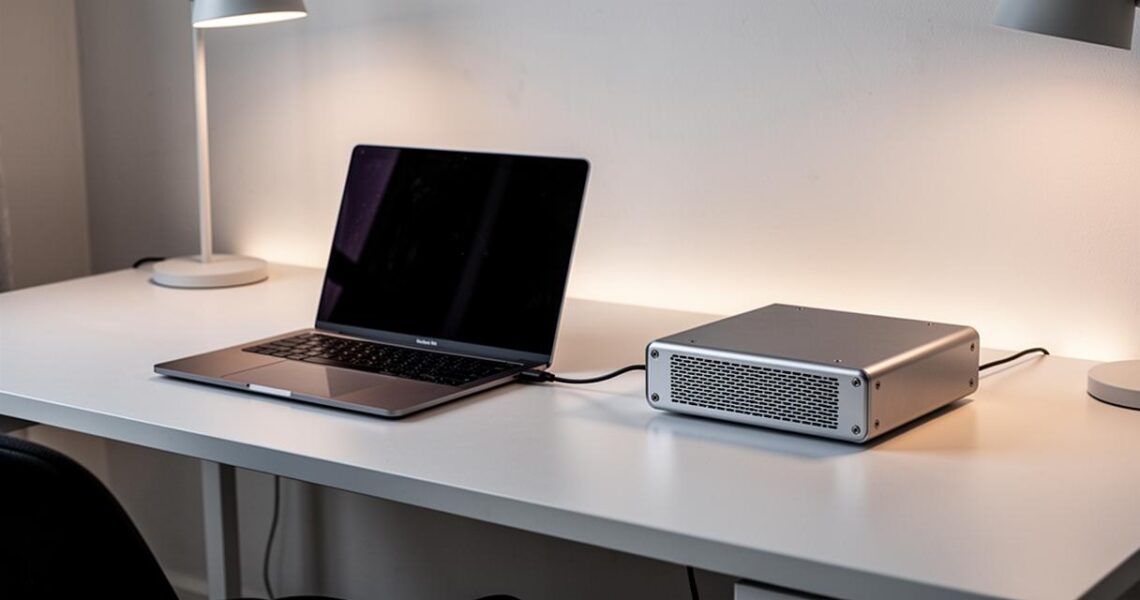
Les problèmes fréquents avec une carte graphique externe et comment les résoudre
Connecter une carte graphique externe à un ordinateur portable semble être la promesse idéale pour tout gamer souhaitant profiter de performances dignes d’un PC fixe sans sacrifier la mobilité. Pourtant, la réalité d’un boitier eGPU au quotidien réserve parfois quelques surprises désagréables. Entre pannes de détection, chutes de performances en pleine partie et surchauffe inattendue, les problèmes fréquents méritent d’être connus et surtout résolus.
À retenir
- L’utilisation d’une carte graphique externe peut rencontrer des problèmes de détection, souvent causés par des connexions physiques défectueuses, des pilotes corrompus ou une alimentation insuffisante.
- La mise à jour des pilotes officiels et la vérification du Gestionnaire de périphériques permettent de résoudre la majorité des erreurs logicielles, comme le Code 43.
- Les pertes de performance sont inhérentes aux limitations de la bande passante, mais peuvent être atténuées en branchant l’écran directement sur le boitier eGPU.
- Une mauvaise circulation de l’air autour du boitier provoque une surchauffe et un thermal throttling, nécessitant un nettoyage régulier des ventilateurs et un environnement dégagé.
- Les conflits entre le processeur graphique intégré et l’eGPU peuvent être résolus par une désactivation temporaire du GPU interne ou une réinstallation propre des pilotes.
- L’optimisation des réglages graphiques au sein des jeux permet d’adapter la charge de travail aux capacités réelles du système externe pour une expérience plus fluide.
Pannes de détection du boitier eGPU par l’ordinateur portable
L’un des problèmes les plus frustrants survient dès la mise en route : le boitier eGPU n’est tout simplement pas reconnu par l’ordinateur portable. Cette situation peut avoir plusieurs origines, allant d’un câble mal inséré à un pilote corrompu. Parmi les causes fréquentes identifiées, on retrouve des connecteurs d’alimentation oubliés, un slot endommagé, une alimentation insuffisante ou encore un pilote défaillant. Dans certains cas, l’affichage continue de passer par l’iGPU intégré, même lorsque la carte graphique externe est physiquement branchée.
Vérification des connexions du câble et du port dédié
Avant toute chose, il est conseillé de vérifier méticuleusement chaque connexion physique. Un câble légèrement mal enfiché ou un port Thunderbolt poussiéreux suffit à empêcher la détection. Il peut être utile de resserrer la carte graphique dans son emplacement hors tension, puis de s’assurer que tous les connecteurs d’alimentation sont bien en place, pas seulement le principal. Si le problème persiste, tester le boitier sur un autre port ou un autre ordinateur portable permet d’isoler l’origine de la panne. Une détection intermittente sur plusieurs machines oriente généralement vers un diagnostic électronique plus approfondi, car aucun logiciel ne peut réparer une carte invisible au niveau matériel.
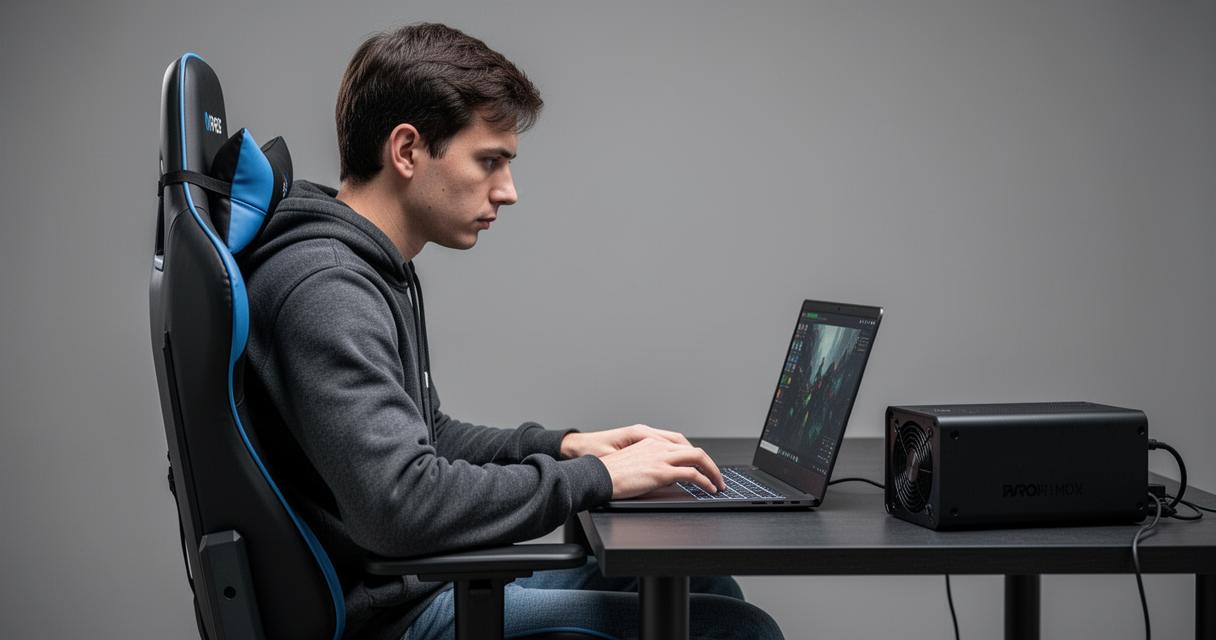
Mise à jour des pilotes Nvidia GeForce ou AMD
Côté logiciel, le Gestionnaire de périphériques de Windows reste le premier outil à consulter. S’il affiche un code d’erreur, notamment le fameux Code 43 qui indique que Windows a interrompu le fonctionnement du périphérique, il convient de procéder à une désinstallation propre du pilote avant de réinstaller la dernière version disponible. Que vous utilisiez une carte graphique Nvidia GeForce, une RTX, une GTX ou un modèle AMD, les pilotes doivent être téléchargés directement depuis le site officiel du fabricant. Une mise à jour du BIOS peut également aider, à condition qu’elle soit documentée par le constructeur du portable, car un flash raté risque d’endommager la carte mère.
Chutes de performances et pertes de mémoire en gaming
Même lorsque le boitier eGPU est correctement détecté, les gamers constatent parfois des performances décevantes par rapport aux chiffres attendus. Cette situation est en partie structurelle : le lien entre l’ordinateur portable et la carte graphique externe passe par une interface dont la bande passante est plus limitée qu’un slot PCIe direct sur une carte mère de PC fixe. Des pertes de performance en gaming sont donc prévisibles, mais elles peuvent être atténuées par quelques ajustements ciblés.
Gestion de la bande passante pour optimiser le processeur
Le processeur de l’ordinateur portable joue un rôle central dans l’efficacité d’un eGPU. Lorsque la bande passante disponible est partagée entre le CPU, la mémoire et la carte externe, des goulets d’étranglement apparaissent. Pour limiter ces effets, il est recommandé de brancher l’écran directement sur le boitier eGPU plutôt que sur la sortie vidéo intégrée du portable : cela évite que le signal graphique effectue un aller-retour inutile par le processeur, ce qui grève la bande passante disponible. Fermer les applications en arrière-plan et désactiver les fonctions inutiles du système contribue également à libérer des ressources pour les jeux vidéo.
Réglages graphiques dans vos jeux vidéo sur PC
Dans les paramètres de vos jeux sur PC, quelques ajustements permettent de mieux exploiter la carte graphique externe sans surcharger l’ensemble du système. Réduire légèrement la résolution ou les effets les plus gourmands en mémoire vidéo peut suffire à stabiliser les images par seconde. Certains jeux permettent de choisir manuellement le GPU à utiliser : vérifiez que la configuration pointe bien vers votre eGPU et non vers le GPU intégré. Une gestion fine de ces réglages graphiques, adaptée à chaque titre, constitue souvent la différence entre une expérience gaming fluide et une session hachée.
Instabilités du système et surchauffe du matériel externe
Les surchauffes constituent un risque réel pour toute carte graphique, et les boitiers eGPU n’y échappent pas. Des températures élevées se traduisent par des ventilateurs bruyants, une baisse soudaine de fréquences d’images, des artefacts graphiques à l’écran ou des arrêts intempestifs du système. Le phénomène de thermal throttling, qui consiste à réduire automatiquement les performances pour protéger le matériel, peut s’enclencher rapidement si les conditions de refroidissement ne sont pas optimales. S’il constitue une protection utile à court terme, le thermal throttling accélère le vieillissement des composants lorsqu’il se produit de façon répétée et prolongée.
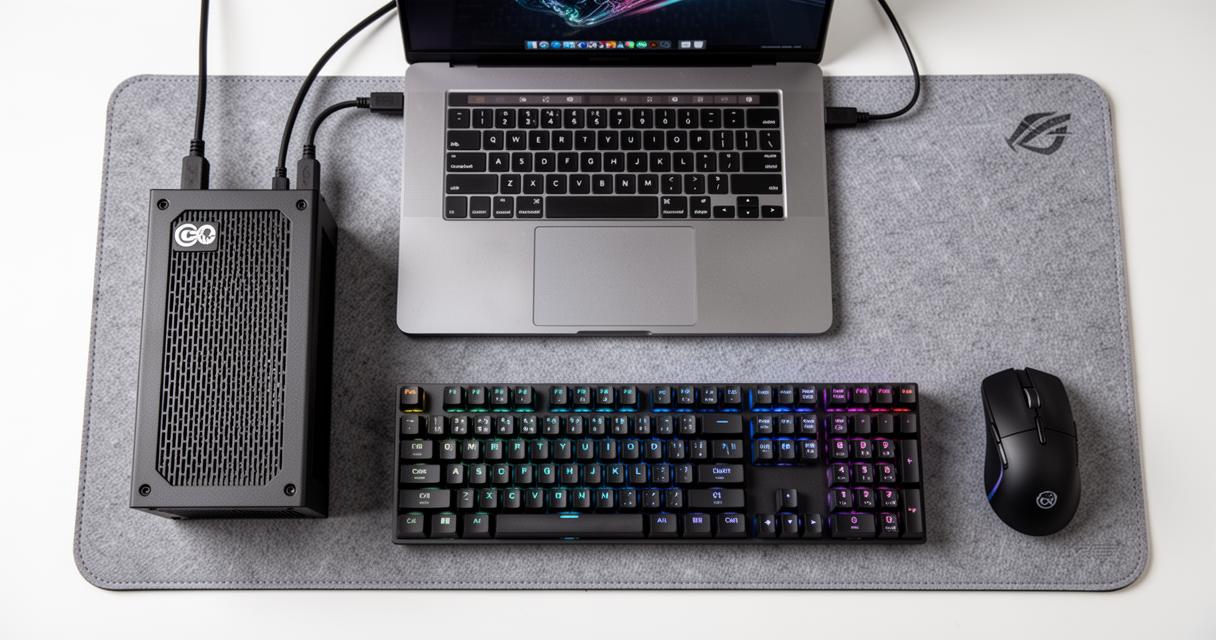
Contrôle de la ventilation et de l’alimentation du boitier
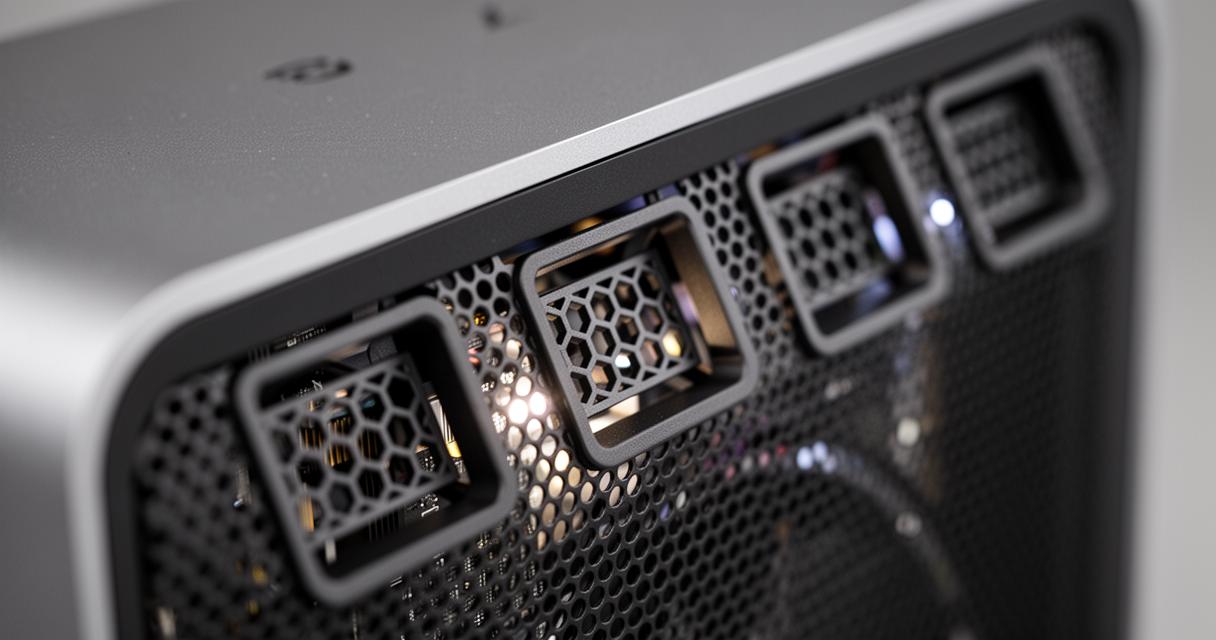
Le premier réflexe face à une surchauffe est d’examiner l’environnement du boitier. Le flux d’air doit pouvoir circuler librement autour de l’eGPU : évitez de le poser sur une surface textile ou de l’enfermer dans un espace confiné. Un nettoyage régulier des grilles à l’air comprimé élimine la poussière accumulée, principale ennemie du refroidissement. Vérifier que les ventilateurs du boitier tournent normalement est indispensable ; un ventilateur grippé doit être remplacé par un professionnel. Si la chaleur persiste malgré un bon flux d’air, le renouvellement de la pâte thermique entre le die du GPU et son dissipateur peut s’avérer efficace, à condition de maîtriser le démontage du modèle concerné, sans quoi il vaut mieux confier l’opération à un technicien.
Résolution des conflits entre cartes graphiques GTX ou RTX
Lorsqu’un ordinateur portable dispose à la fois d’un GPU intégré et d’un boitier eGPU équipé d’une carte graphique GTX ou RTX, des conflits de pilotes peuvent surgir. Windows peut hésiter entre les deux cartes graphiques, provoquant des instabilités ou des affichages incorrects. La désactivation temporaire du GPU intégré dans le Gestionnaire de périphériques permet de tester si le conflit disparaît. Assurez-vous également que les pilotes des deux GPU sont à jour et cohérents entre eux. Pour les modèles AMD comme pour les Nvidia, une réinstallation propre des pilotes en mode sans échec reste souvent la solution la plus fiable pour éliminer les résidus d’anciennes versions qui entretiennent les conflits. Une utilisation sereine de votre eGPU passe par cette hygiène logicielle régulière, au même titre que l’entretien physique du boitier.
 Encore plus de performance démontrée par la nouvelle technologie
 Pourquoi et comment utiliser un outil webmaster ?
 Pourquoi utiliser des outils webmaster ?
 Le référencement web : comment le rendre plus optimal ?
 Achat de cryptomonnaie pour entreprise : quelles plateformes choisir ?
 Quelles sont les étapes à faire pour réparer la machine à café ?
 Quels sont les instruments phares dans une boutique d’intelligence artificielle et electronique ?
 Pourquoi vous devriez externaliser la gestion de votre infrastructure informatique ?
 Creation de sites web : 4 raisons de le confier a un expert en informatique
 Comment bien choisir un fournisseur wifi pour votre hôtellerie ?
 Origines, objectifs et defis du Metaverse
 La localisation des vélos électriques
 Pourquoi choisir un écran Samsung pour une immersion visuelle inégalée et abordable ?
 Les bénéfices insoupçonnés des innovations technologiques dans l’industrie, le commerce et la société
 Les atouts des équipements de communication reconditionnés pour les entreprises
 Drones pour enfants : les modèles les plus populaires
 CC ou CCI : La difference pour proteger vos donnees confidentielles par email
 Les astuces pour retrouver votre code de sécurité autoradio Renault : Solutions spécifiques pour chaque système multimédia
 Comment l’IA révolutionne l’analyse financière et optimise les décisions
 Pourquoi opter pour un coffre-fort numérique pour sécuriser vos documents administratifs ?
 Test sur le format Hi-Res Audio : que retenir de notre comparatif des services Tidal, Qobuz et Amazon Music HD ?
 Les dernières innovations technologiques qui redéfinissent notre quotidien
 Comment choisir un service de dépannage informatique dans l’Eure
 Comment devenir hacker professionnel en créant un environnement de test sécurisé pour vos formations
 Découvrez les caractéristiques des enceintes Edifier 2.1 pour une expérience sonore optimale
 Comment savoir si vous devez mettre à jour la version Android de votre Smartphone : guide complet pour éviter les pièges
 Comment se connecter à Bioserveur depuis Windows, Mac et Linux : guide complet pour les professionnels de santé
 Pourquoi choisir Ecrin Systems : Expert en Électronique Embarquée pour l’Industrie pour vos projets de validation embarquée


